
Dokumentation / Newsletter Pro — version 0.13.1
macAdesign Newsletter Pro
Fra installation til det første nyhedsbrev er sendt. Læs forfra, hvis du er ny — eller spring til det afsnit, du står og mangler.
På denne side
Kom i gang
Newsletter Pro installeres som ethvert andet WordPress-plugin. Du henter zip-filen i dit kundecenter, går til Plugins → Tilføj nyt → Upload plugin, vælger filen og aktiverer.
Ved aktiveringen opretter pluginnet sine egne databasetabeller og lægger menupunktet Newsletter Pro i venstre side. Det rører ikke dine indlæg, sider eller brugere.
Det første, du bør gøre, er at sætte afsenderen op. Uden en afsender, der er godkendt til dit domæne, ryger nyhedsbrevene i spam — uanset hvor godt de er skrevet. Spring derfor til Afsendelse, før du bygger din første kampagne.
Licens og opdateringer
Din licensnøgle står i kvitteringsmailen og i kundecenteret. Indsæt den under Newsletter Pro → Indstillinger → Licens og tryk Aktivér.
Licensen er livsvarig. Den udløber ikke, og opdateringer koster ikke ekstra — de kommer automatisk under Plugins, som med ethvert andet plugin.
Nøglen bindes til det websted, du aktiverer den på. Skal du flytte den, frigiver du webstedet i kundecenteret under Licenser. Test-, staging- og udviklingsdomæner tæller ikke med i din kvote, så du kan roligt køre et prod- og et testmiljø på en licens til ét websted.
Kan pluginnet ikke få fat i licensserveren, bliver det ved med at virke. Vi cacher svaret i 72 timer og giver derefter 14 dages nådetid, så en netværksfejl hos os aldrig stopper dine udsendelser.
Afsendelse og Amazon SES
WordPress’ indbyggede wp_mail() er ikke bygget til nyhedsbreve. Den sender fra din webserver, som sjældent har det ry hos modtagerne, der skal til — og mange udbydere lukker for portene efter nogle hundrede mails.
Newsletter Pro sender derfor gennem en rigtig mailudbyder. Du kan vælge mellem Amazon SES, Brevo, Mailgun, Postmark, SMTP2GO og almindelig SMTP. Vi anbefaler Amazon SES, fordi den er billigst ved større mængder og har den bedste leveringsevne.
Sådan sætter du SES op:
- Opret en AWS-konto og gå til Simple Email Service.
- Verificér dit afsenderdomæne — ikke bare din e-mailadresse. Domain verification giver dig DKIM-nøgler, som er det, der får Gmail til at stole på dig.
- Bed om at komme ud af sandkassen. En ny SES-konto må kun sende til verificerede adresser og kun én mail i sekundet.
- Opret en IAM-bruger med rettigheden
AmazonSesSendingAccess, og kopiér nøglerne ind under Indstillinger → Sendeprovider. - Vælg den region, du verificerede domænet i.
Maks. mails pr. sekund skal matche din kvote hos udbyderen. Sætter du den højere, end du må, begynder udbyderen at afvise mails, og de ender i køen som fejlede. En ny SES-konto i sandkassen tåler kun 1.
Tryk til sidst Send testmail. Kommer den frem til din egen indbakke, er kanalen åben.
Kontakter og lister
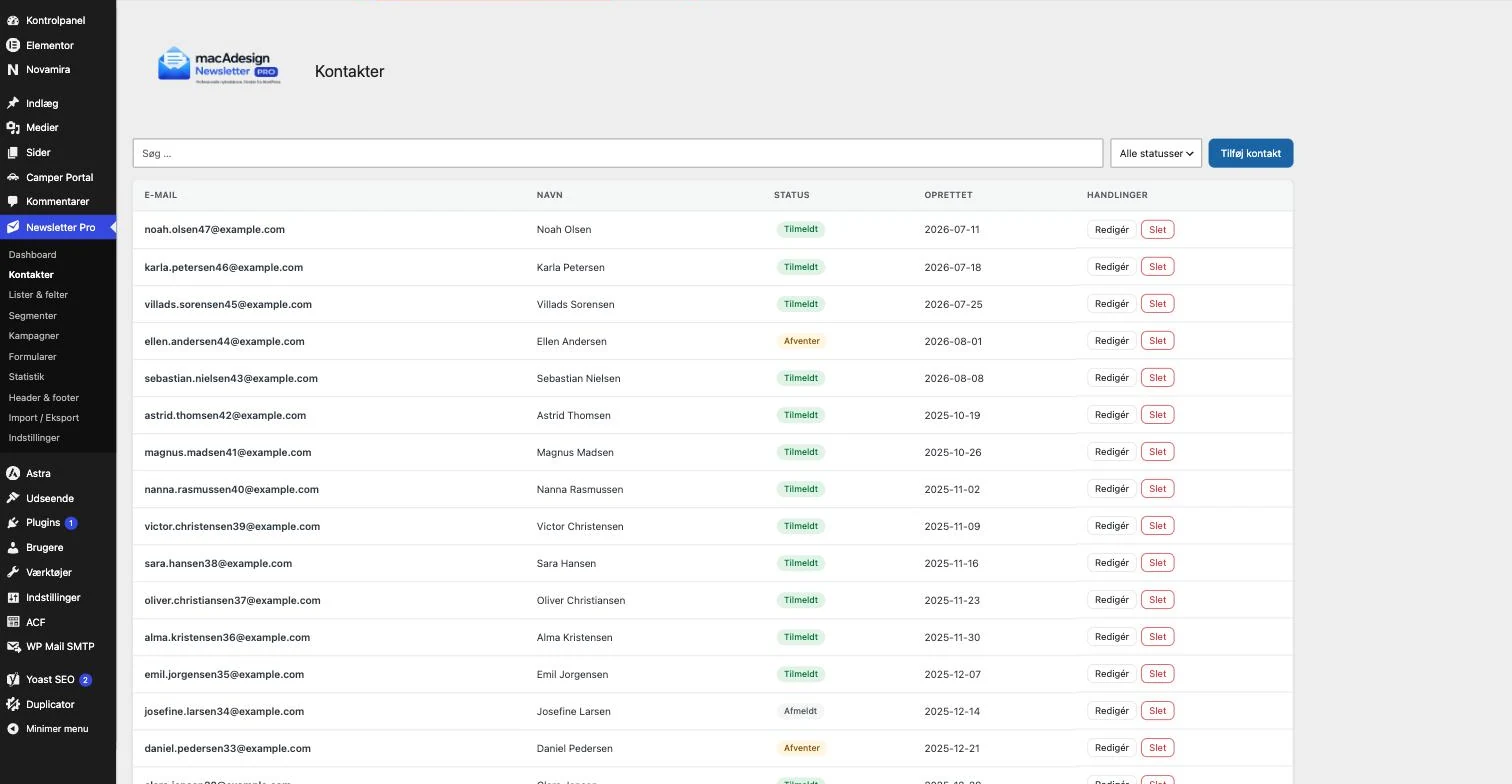
En kontakt er en person med en e-mailadresse. En liste er en gruppe, man melder sig til. En kontakt kan være på flere lister på én gang.
Kontakter har fire statusser: Tilmeldt (må modtage), Afventer (har ikke bekræftet endnu), Afmeldt (har frameldt sig) og Bounced (adressen findes ikke). Kun tilmeldte får post — det er ikke til at slå fra, og det er med vilje.
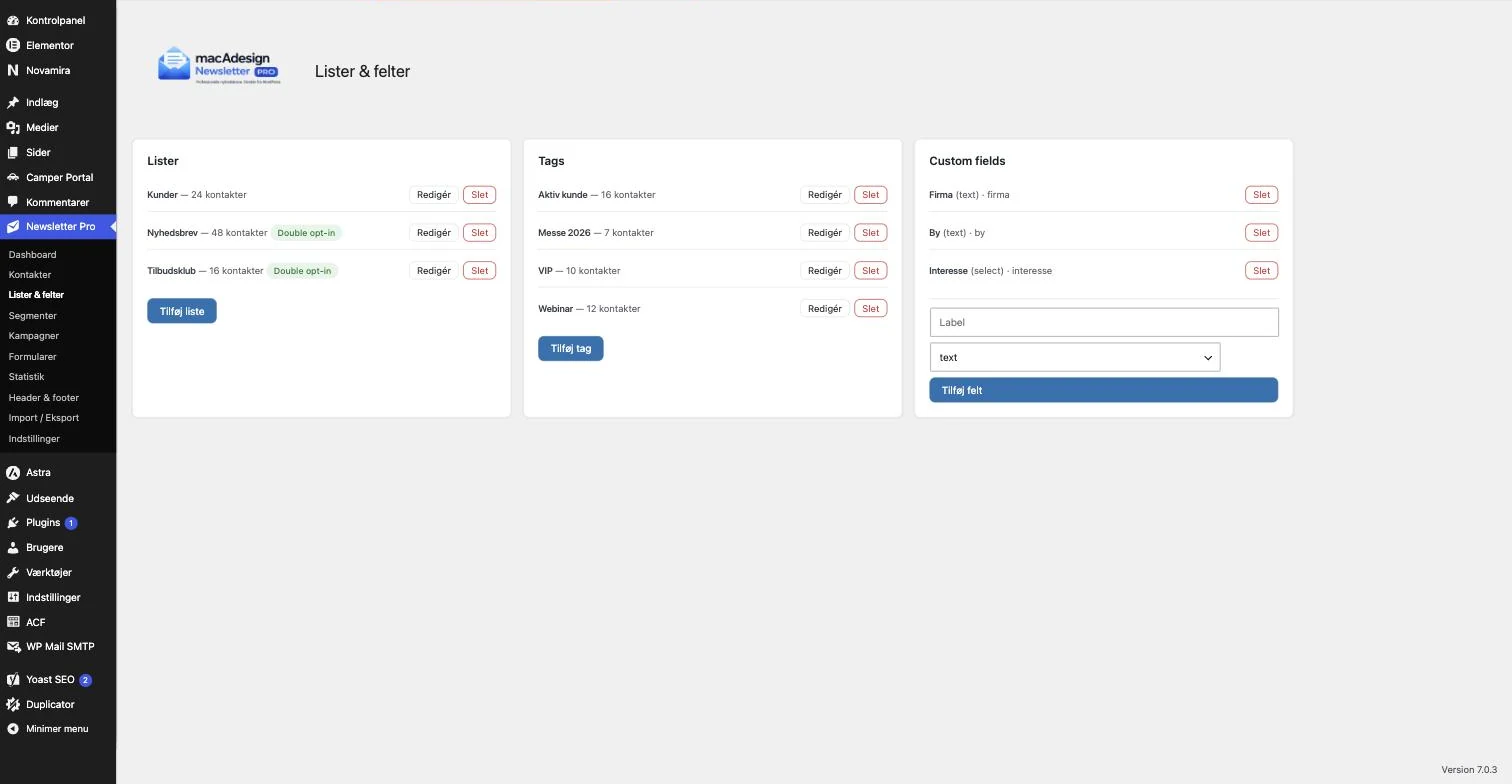
Double opt-in sættes per liste. Er den slået til, får nye tilmeldte en bekræftelsesmail og tæller først med, når de har klikket. Det koster nogle tilmeldinger, men giver en liste, der faktisk åbner dine mails — og det er dokumentationen for samtykket, hvis nogen klager.
Under Lister & felter kan du også oprette tags og egne felter. Tags er til det, du selv sorterer efter. Egne felter er ekstra oplysninger som firma eller by, og de kan bruges både i segmenter og som fletfelter i mailen.
Import sker under Import / Eksport med en CSV-fil. Importen kører i bidder, så store filer ikke får serveren til at give op undervejs.
Tilmeldingsformularer
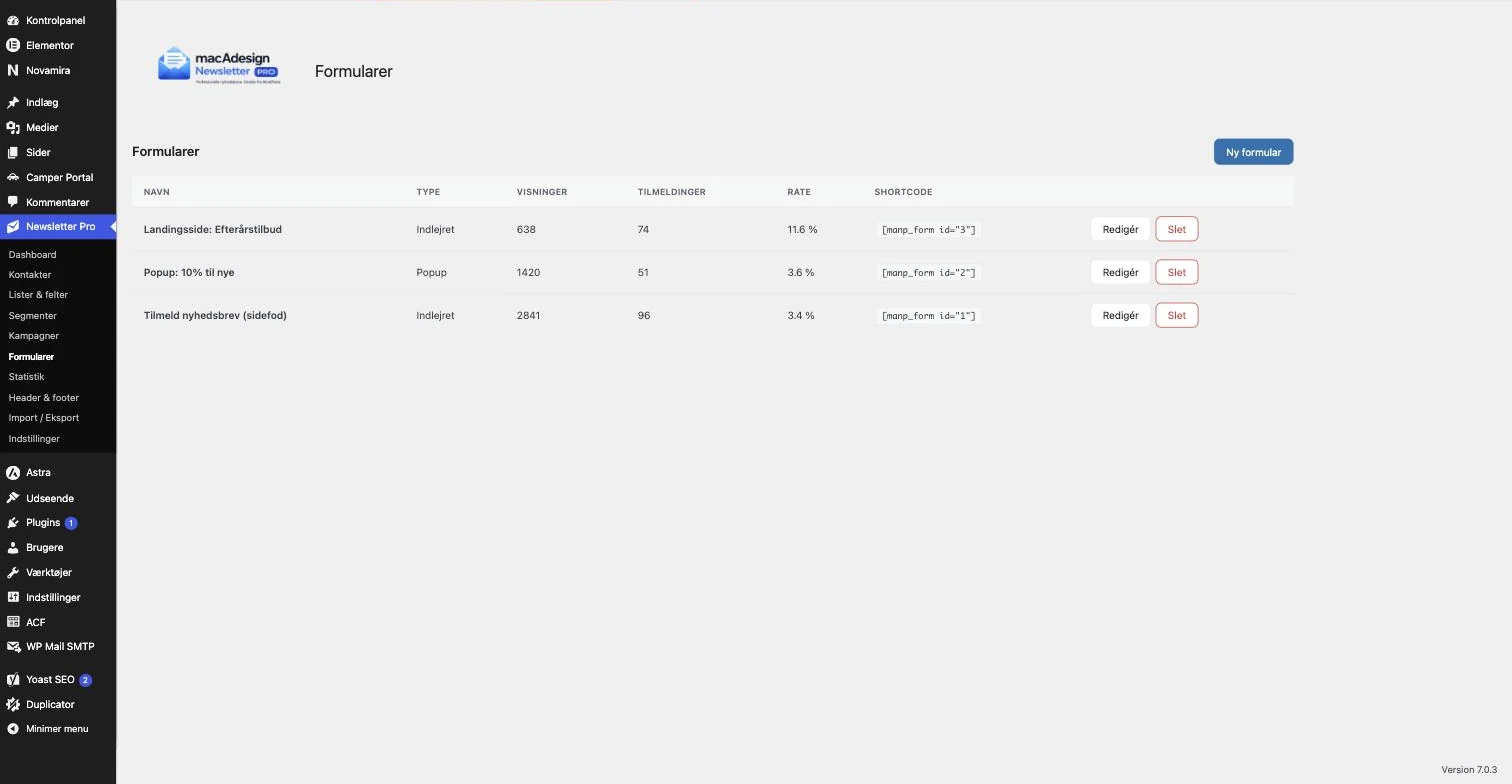
Under Formularer bygger du de felter, folk udfylder for at tilmelde sig. Hver formular knyttes til en eller flere lister.
Du kan vise den fire steder: som shortcode hvor som helst, som Gutenberg-blok, som Elementor-widget, eller som popup. Bruger du Elementor Pro Forms i forvejen, kan du også lade en eksisterende formular tilmelde til nyhedsbrevet via en handling — så slipper du for at bygge den om.
Hver formular tæller sine egne visninger og tilmeldinger og viser konverteringsraten. Det er tallet, der fortæller, om en popup er besværet værd, eller om den bare irriterer.
Formularerne har indbygget spamværn: et skjult honeypot-felt og en tidsgrænse, der afviser indsendelser hurtigere end et menneske kan nå at skrive. Det kræver ingen CAPTCHA og generer ikke rigtige besøgende.
Kampagner og builderen
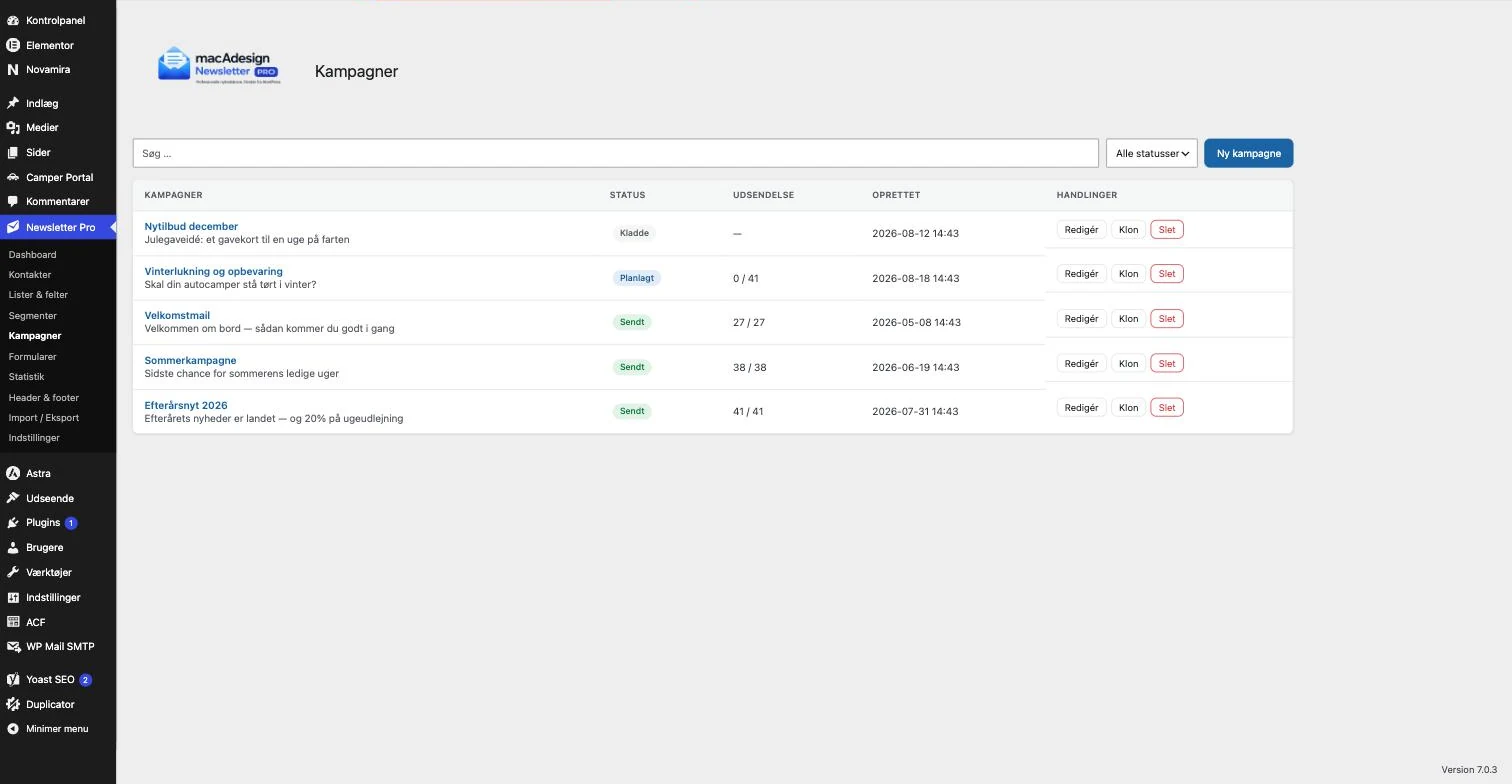
En kampagne er ét nyhedsbrev. Den har fire faner: Indhold, Modtagere, Afsender og Planlæg.
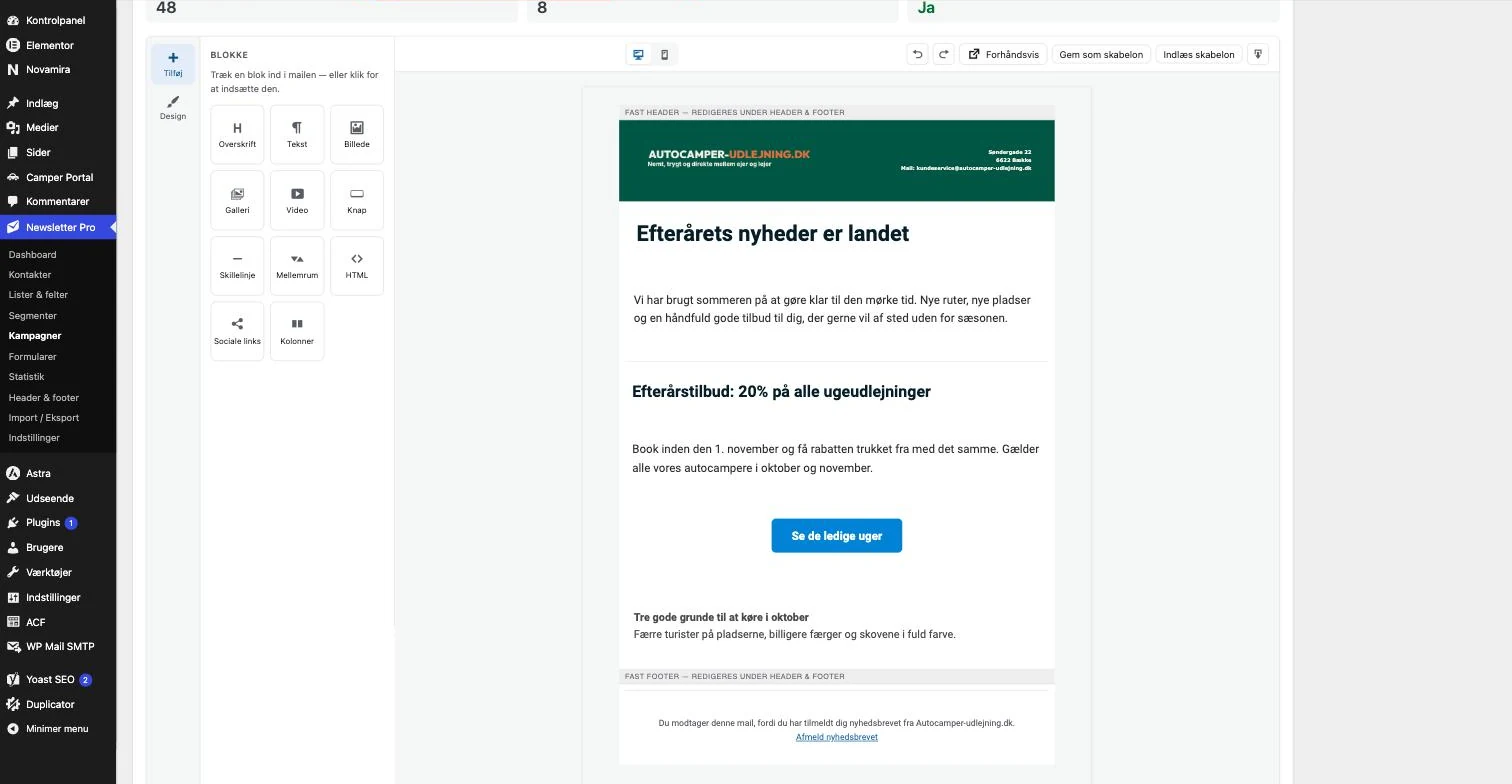
I Indhold bygger du mailen ved at trække blokke ind fra venstre: overskrift, tekst, billede, galleri, video, knap, skillelinje, mellemrum, HTML, sociale links og kolonner. Alt vises som det bliver sendt, og du kan skifte mellem computer- og mobilvisning i toppen.
Header og footer redigeres ét sted — under Header & footer — og lægges automatisk uden om alle kampagner. Det er derfor, de vises gråtonede i builderen: du skal ikke rette dem i hver enkelt mail. Afmeldingslinket ligger i footeren og kan ikke fjernes.
I Modtagere vælger du lister og segmenter. Er en kontakt med i både en liste og et segment, får hun kun én mail.
Send altid en testmail til dig selv først. Der er ingen fortrydelsesknap, når 5.000 mails først er på vej.
Når du trykker send, lægges mailene i en kø og sendes i det tempo, din udbyder tillader. Du kan lukke browseren undervejs — udsendelsen kører videre på serveren, og du kan følge den på fanen Planlæg.
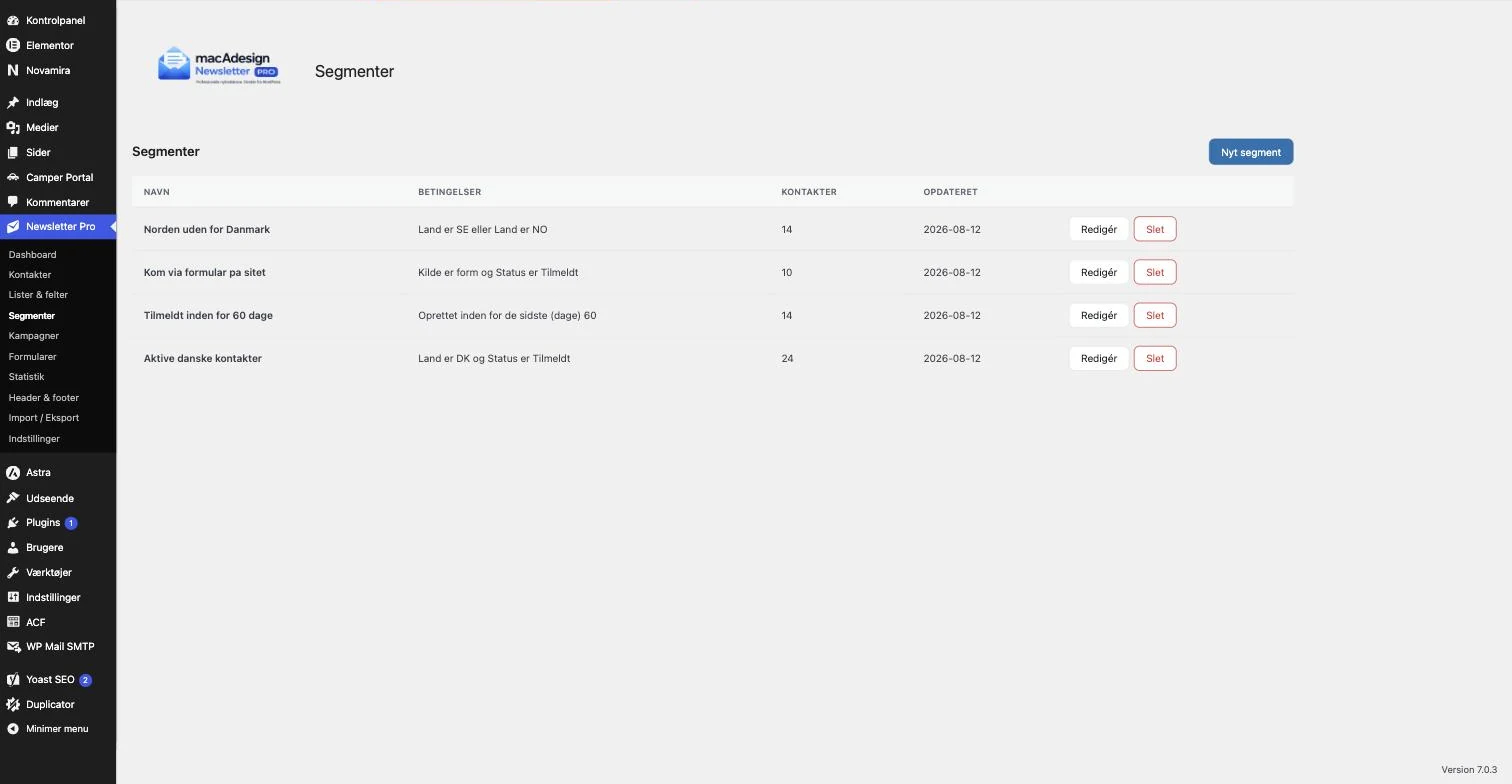
Segmenter
Et segment er et filter, der opdaterer sig selv. Du bygger det af betingelser — land, status, kilde, tilmeldingsdato, tags, egne felter — og kan vælge, om alle betingelser skal være opfyldt, eller bare én af dem.
Modsat en liste er et segment ikke noget, man melder sig til. Det regnes ud, hver gang du bruger det. Segmentet „Tilmeldt inden for 30 dage“ indeholder altså andre mennesker i næste måned, uden at du rører det.
Antallet i oversigten er sidst beregnede tal. Åbner du segmentet, regnes det forfra.
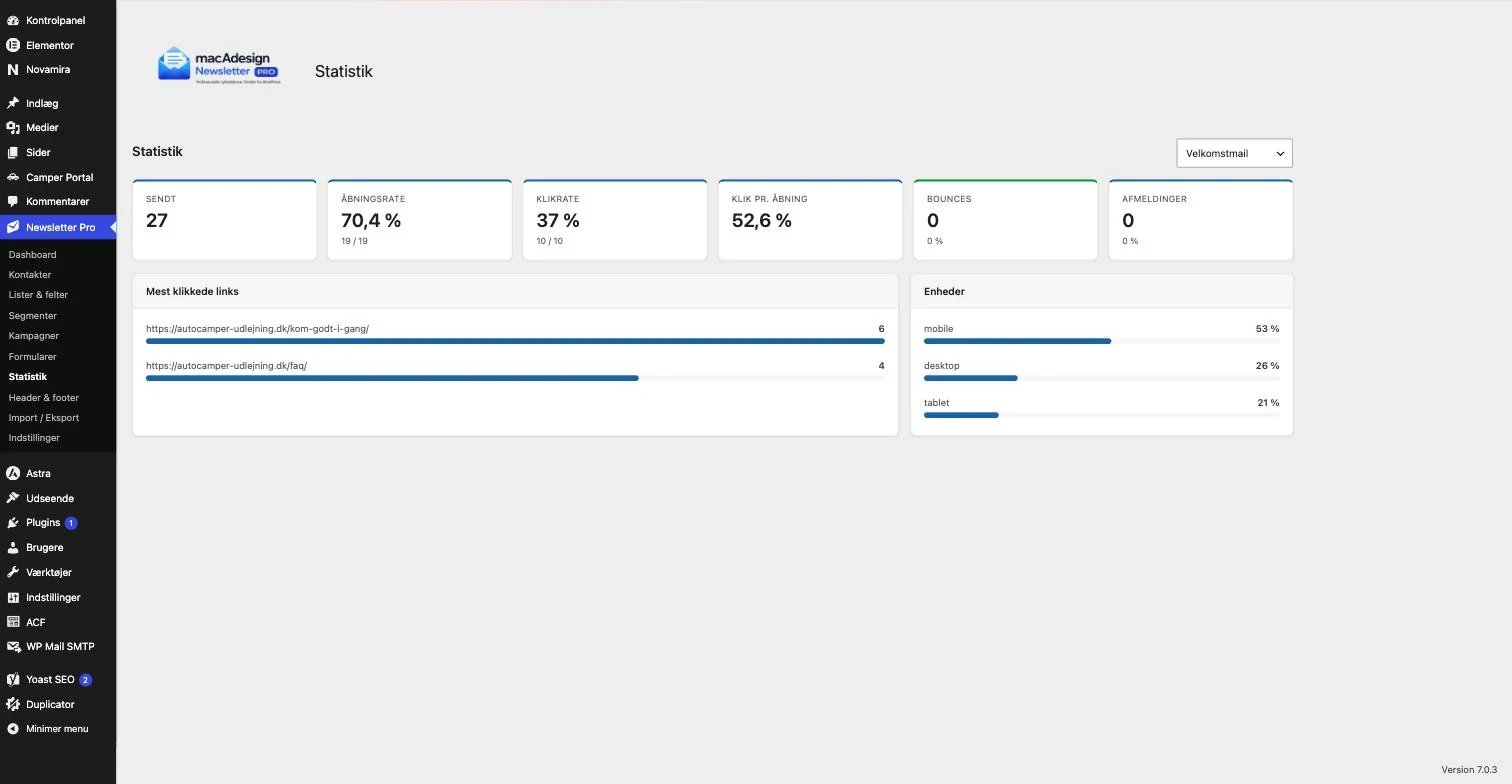
Statistik
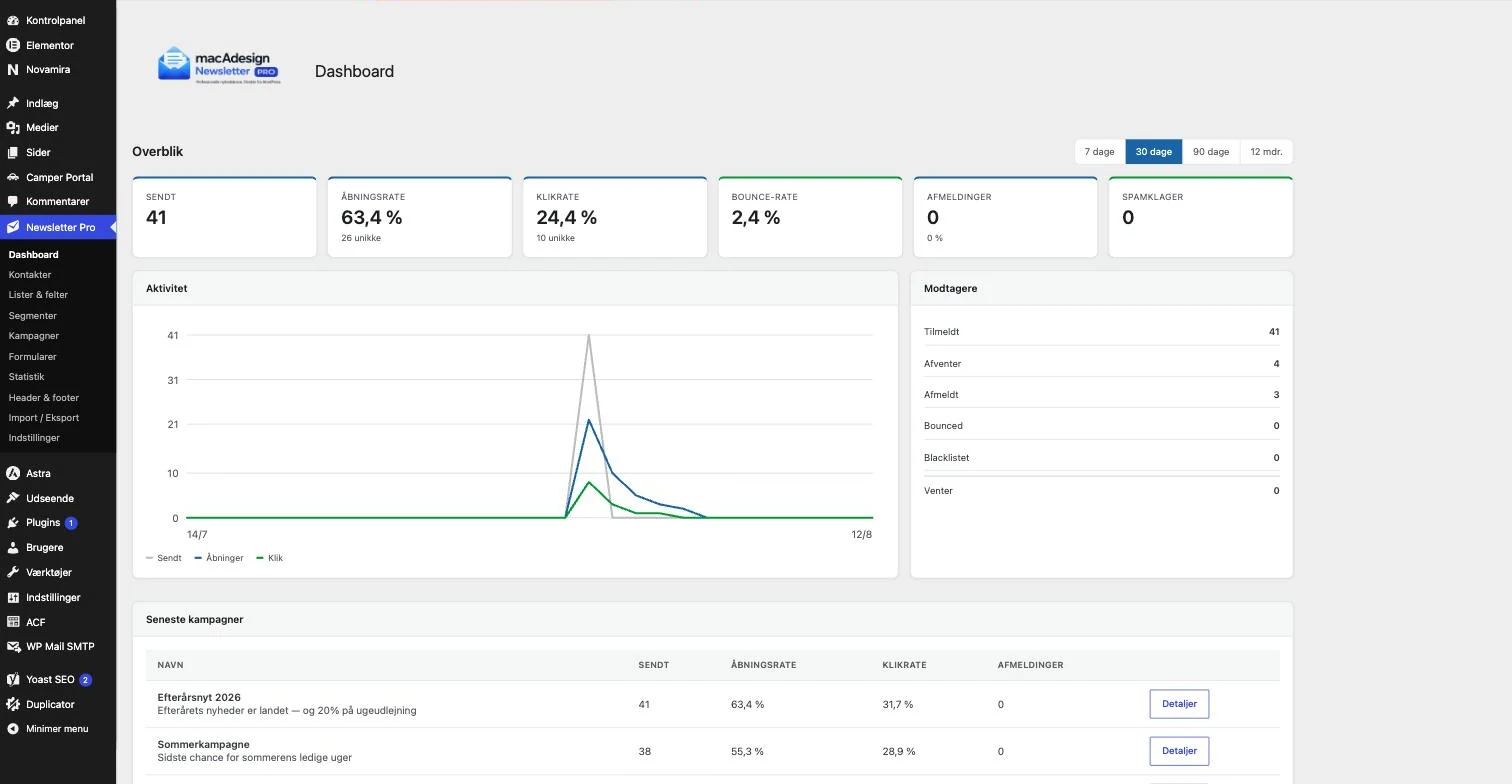
Dashboardet viser samlet aktivitet, og Statistik viser tallene for én kampagne ad gangen.
Åbningsraten måles med en usynlig billedpixel. Det tal er blevet mindre pålideligt, efter Apple begyndte at hente billeder på forhånd i Mail — nogle åbninger tælles, som ingen har set. Brug det til at sammenligne dine egne kampagner over tid, ikke som en absolut sandhed.
Klikraten er langt mere værd. Den måles ved at skrive links om, og et klik kræver et menneske. „Mest klikkede links“ fortæller dig, hvad læserne faktisk ville have.
Du kan slå begge dele fra under Indstillinger. Gør du det, sendes mailene helt uden pixel og uden omskrevne links.
Rå hændelser gemmes som standard i 12 måneder og slettes derefter. Dagstallene bevares altid, så din historik ikke forsvinder — det er kun oplysningen om, hvem der åbnede hvad, der ryger.
Leveringsevne: SPF, DKIM og DMARC
Om dine mails lander i indbakken eller i spam afgøres først og fremmest af tre DNS-poster på dit domæne. Uden dem er der ingen, der kan se forskel på dig og en, der udgiver sig for at være dig.
SPF siger, hvilke servere der må sende på vegne af dit domæne. Én TXT-post, og der må kun være én SPF-post i alt — to poster ugyldiggør hinanden.
DKIM signerer hver mail kryptografisk. Din udbyder giver dig posterne, når du verificerer domænet. Det er den vigtigste af de tre.
DMARC fortæller modtageren, hvad hun skal gøre, hvis SPF og DKIM ikke passer. Start med p=none, som kun rapporterer, og stram op til quarantine, når du kan se i rapporterne, at alt er signeret rigtigt.
Ligger dit domæne hos Cloudflare, skal posterne oprettes der — ikke i kontrolpanelet hos dit webhotel. Det er en klassisk fælde: posterne står prænt i cPanel, men Cloudflare er den, verden spørger, og der findes de ikke.
Tjek altid bagefter med et opslagsværktøj, at posterne rent faktisk svarer udefra.
Fejlsøgning
Mails bliver i køen og sendes ikke. Køen drives af WordPress’ cron, som kun kører, når nogen besøger sitet. På et stille website kan det tage lang tid. Løsningen er et rigtigt cron-job hos dit webhotel, der kalder wp-cron.php hvert minut.
Mails ender i spam. Ni ud af ti gange mangler DKIM. Se Leveringsevne. Tjek også, at afsenderadressen er på det domæne, du har verificeret — en Gmail-adresse som afsender vil aldrig virke.
Testmailen fejler. Fejlbeskeden kommer fra din udbyder og er som regel præcis. „Email address not verified“ betyder, at du stadig er i SES’ sandkasse. „Failed to connect“ betyder som regel en forkert vært eller port.
Kontakter importeres ikke. Filen skal være UTF-8 og komma-adskilt. Excel gemmer som standard med semikolon og latin-1 — vælg „CSV UTF-8“, når du gemmer.
Du kan ikke åbne pluginnet. Står der „Du har desværre ikke tilladelse“, mangler din brugerrolle rettighederne. De tildeles ved aktivering — deaktivér og aktivér pluginnet igen, så kommer de tilbage. Dine data røres ikke.
Åbningsraten ser forkert ud. Se afsnittet om Statistik. Apple Mail henter billeder på forhånd og pumper tallet op.
Privatliv og data
Alle abonnenter, kampagner og statistik ligger i din egen database. Der går ingen data til os — pluginnet kontakter kun vores server for at tjekke licensen og hente opdateringer.
Newsletter Pro er koblet på WordPress’ egne privatlivsværktøjer. Beder en person om indsigt eller sletning under Værktøjer → Eksportér personlige data, kommer nyhedsbrevsdataene med automatisk.
IP-adresser gemmes som en envejs-hash, ikke i klartekst. De bruges til spamværn og til at dokumentere samtykke — ikke til at genkende personer på tværs af websteder.
Afinstallerer du pluginnet, kan du vælge, om data skal blive eller slettes. Standarden er at beholde dem, så en fejlklik ikke koster dig din liste.